
Gnome-美化
一、美化基础
1. 安装 gnome-tweak-tool
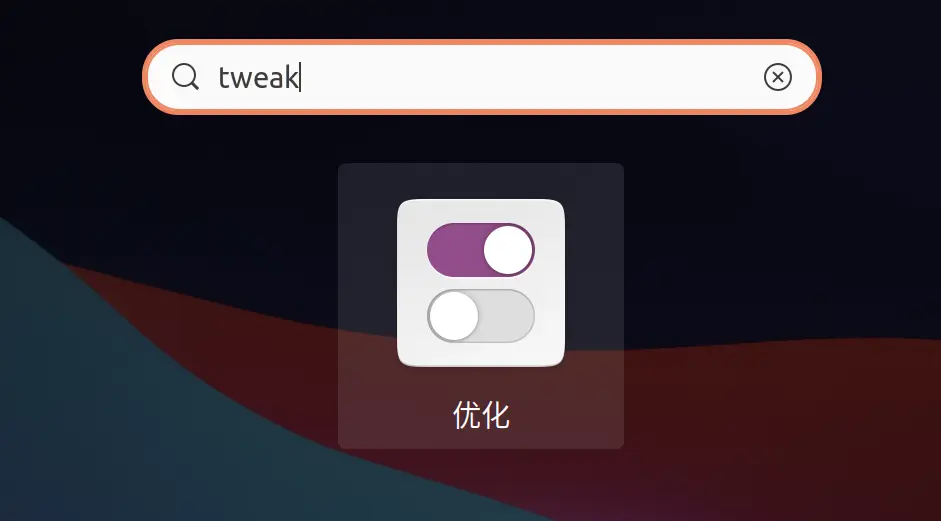
安装完成中文名叫做“优化”,就是美化工具管理器,提供一个配置样式和扩展的用户操作界面
# x-org
sudo apt install gnome-tweak-tool -y
# wayland
sudo apt install gnome-tweaks
2. 下载和安装主题
-
打开下面网站,下载想要的主题
https://www.gnome-look.org/ -
创建放置主题的文件夹,将下载的主题解压放到对应位置lo
## 在自家目录下创建下面三个文件夹,分别存放主题、字体、图标
mkdir -p ~/.local/share/themes ~/.local/share/fonts ~/.local/share/icons
-
打开 gnome-tweak-tool(优化)进行配置
-
重启GNOME
Alt + f2
r
二、扩展 Gnome-shell Extensions
Gnome-shell extensions(Gnome-shell 扩展,也可以说成Gnome extensions,以下简称GSE)是每个美化Gnome桌面童鞋的必经之路。它是可以安装在Gnome之上的第三方附件组件和插件,简单的理解,它类似谷歌、火狐等一些浏览器的插件。有了GSE,你可以非常轻便的制定你的Gnome桌面。
- 安装
sudo apt install chrome-gnome-shell gnome-shell-extensions -y
-
下载插件,打开下面的网站,根据提示安装浏览器插件可以很轻松的安装extension
https://extensions.gnome.org/ -
tweak里可以管理安装的扩展
三、附录
好用的扩展
-
加速动画 impatience
https://extensions.gnome.org/extension/277/impatience/ -
资源监控
- https://github.com/corecoding/Vitals 好看但是不能设置宽度,一直显示省略号。W我看有人在提交了这个问题的issue,也有人解决,但是没有更新。
- https://github.com/0ry0n/Resource_Monitor/
-
不显示XXX已就绪而直接显示窗口 NoAnnoyance
https://extensions.gnome.org/extension/1236/noannoyance/ -
剪切板
https://extensions.gnome.org/extension/779/clipboard-indicator/ -
融合顶栏和dash
https://extensions.gnome.org/extension/1160/dash-to-panel/
问题解决
- pixel saver 的按钮很丑?
打开 ~/.local/share/gnome-shell/extensions/pixel-saver@deadalnix.me/themes,这里是pixel的按钮主题存放的位置,不清楚它是如何选择主题的,把不喜欢的都删除,只留下喜欢的。alt+F2 输入命令r重启Gnome。 - 安装插件的位置 ?
该位置下的文件夹不能随便命名,比如dash to dock必须是dash-to-dock@micxgx.gmail.com.local/share/gnome-shell/extensions/
Comments ()