
Ubuntu共享文件
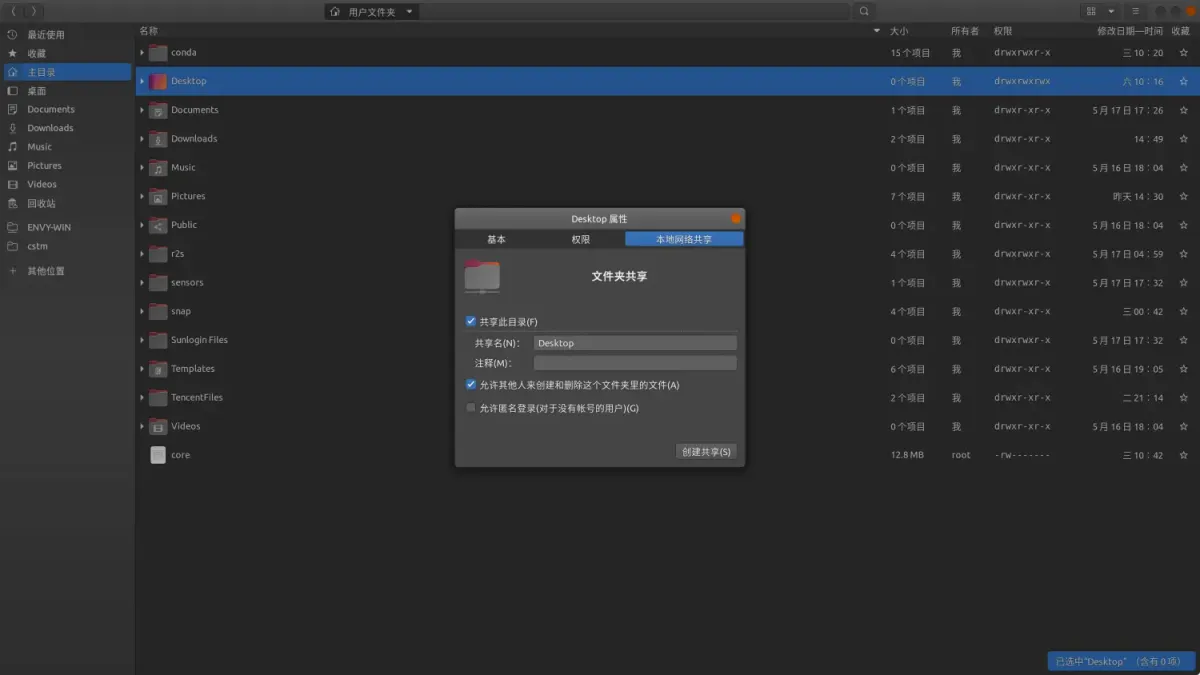
通过文件管理器nautilus共享文件之后,其他设备访问都会出现拒绝访问的提示(比如通过Windows文件管理器访问),其实,当文件管理器提示输入的用户名和密码并不是Linux的用户名和密码,而是samba的用户名和密码,应该也可以授权允许本地用户(Linux用户)访问,就不展开了,这里通过设置samba用户完成访问。自然,第二种方法就是通过SFTP来访问。
[转]https://blog.csdn.net/lsbsheng/article/details/105453489
只需要一条命令
# 没有samba先安装
sudo apt install samba
# 重新给samba创建用户名和密码
sudo smbpasswd -a  username
# 重启samba服务
sudo /etc/init.d/smbd restart
下面照顾新同学,详细操作一遍。比如我在局域网内有我两台机器,台式机(192.168.1.10,Ubuntu)和笔记本(192.168.1.12,Windows),通过台式机共享用户era下的Desktop文件夹给笔记本。
-
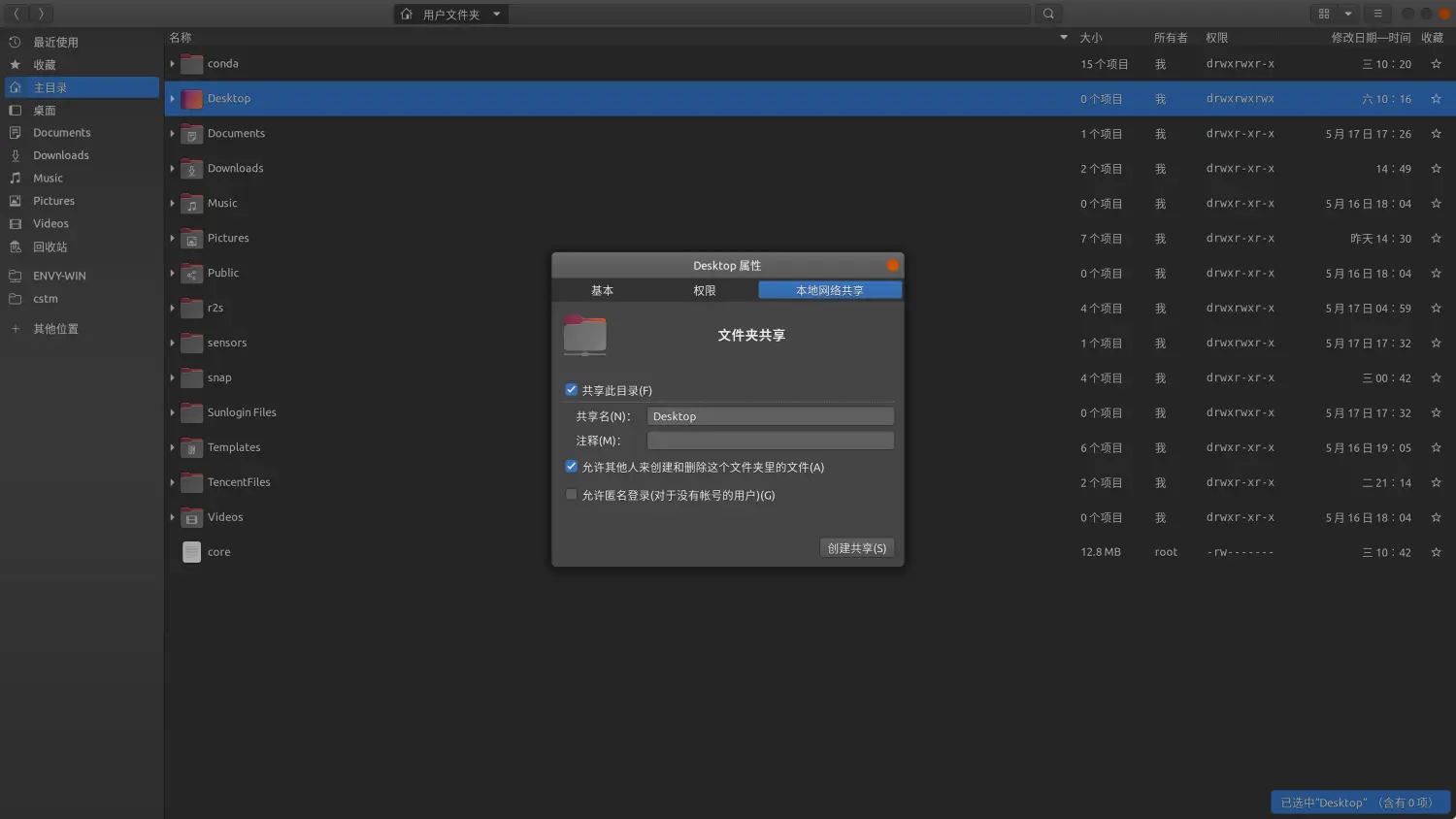
右击Desktop选择
属性-本地网络共享标签页,如图勾选,点击创建共享。
-
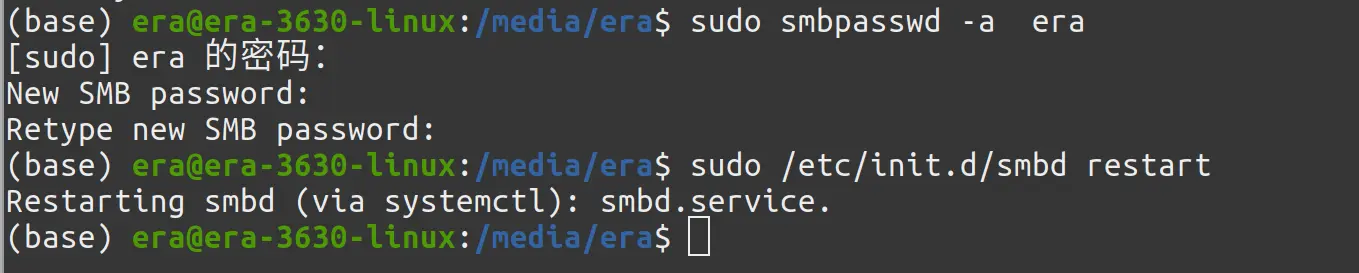
打开终端,执行以下命令
# 创建samba用户era(和Linux用户没关系,但是和Linux用户同名)并设置密码
sudo smbpasswd -a  era
# 重启samba服务
sudo /etc/init.d/smbd restart
我这里因为之前设置过,所以会提示我验证旧密码。
- 通过Windows访问
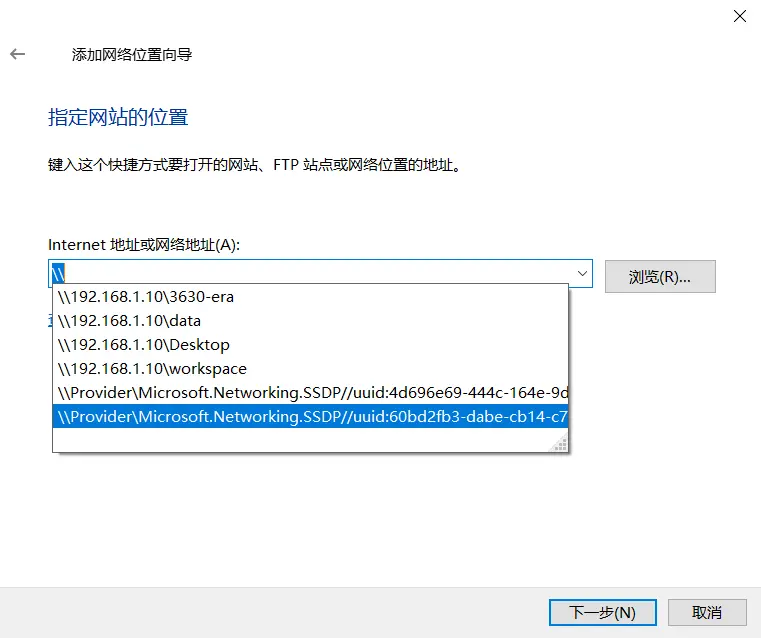
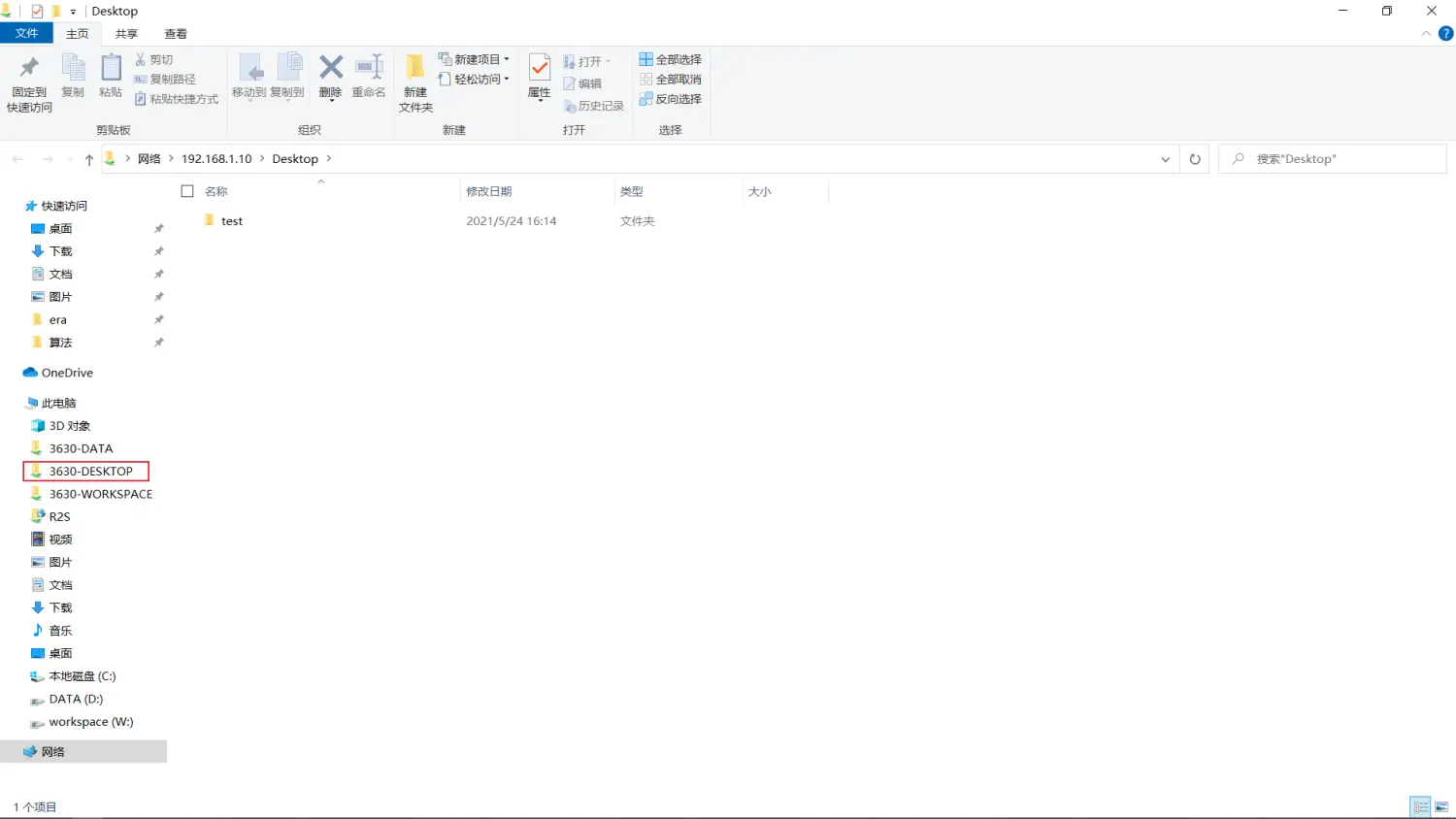
打开文件管理器,在左侧右击此电脑,添加一个网络位置,下一步,选择自定网络位置,下一步,输入\\192.168.1.10\Desktop,这里会自动提示网络中发现的共享文件夹,但是触发机制我也没太懂,没触发就按照ip+文件夹名的方式填进去。没填错的话会顺利进入下一步,给这个位置随便起个名字(我这里叫3630-DESKTOP),之后点完成就可以了。
方法2 通过SFTP访问
只需要安装openssh-server
sudo apt install openssh-server
其他地方通过sftp://username@ip来访问,此时的username就是Linux的用户名,密码就是Linux用户的密码。
Comments ()